
廣告串接 - Google Analysis4
如何在 JOIN+1 中串接 GA4?
- 登入 JOIN+1 後台,點擊「設定」
- 在「廣告帶入」區塊選擇「Google Analysis」欄位
- 將取得的 GA4 追蹤代碼(評估 ID)貼上並儲存
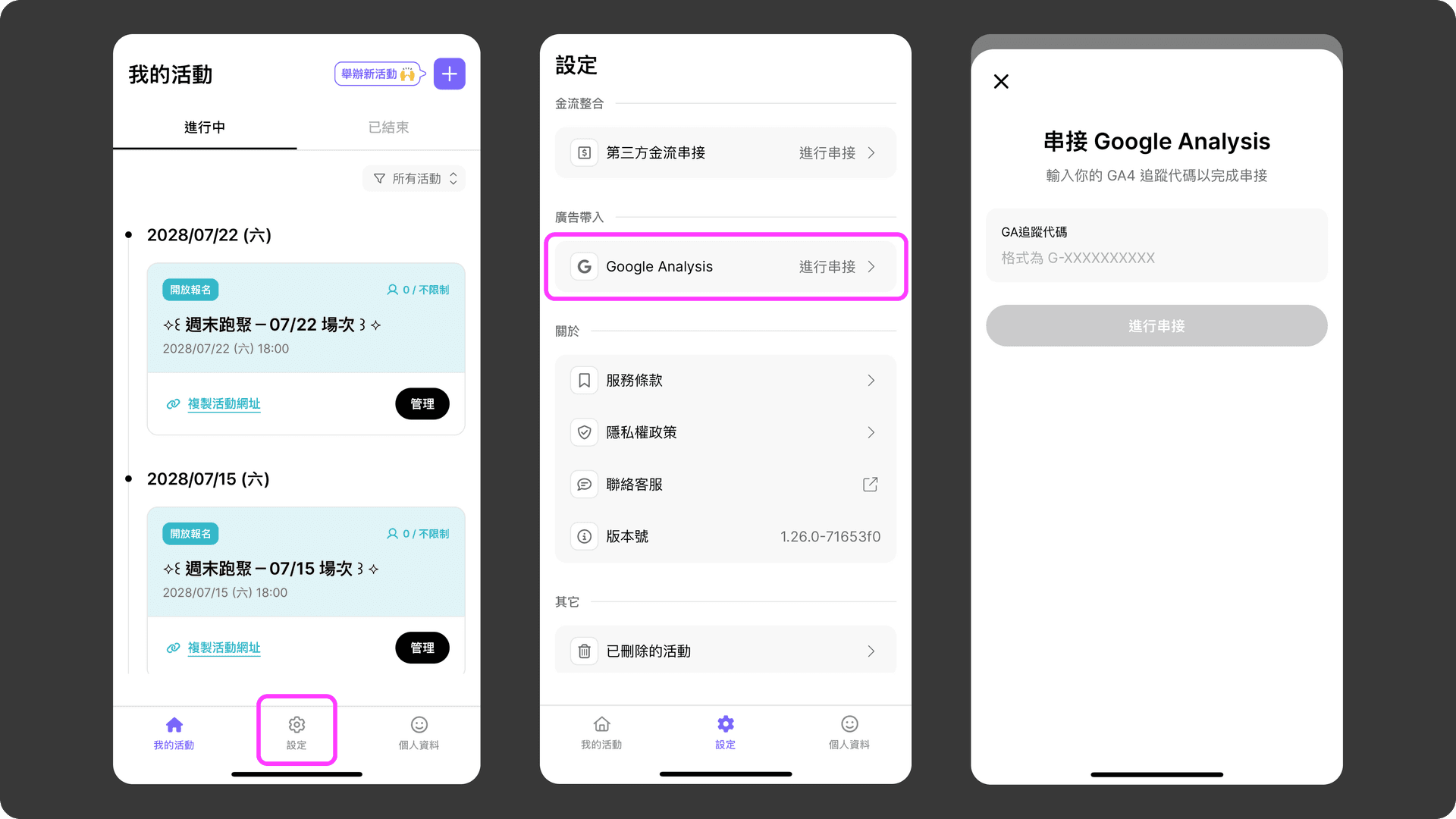
完成設定後,只要有參加者進入該活動報名頁,相關的流量資料就會自動回傳到你的 GA4 後台,方便你追蹤成效。
如何取得 GA4 追蹤代碼?
如果你還沒有 GA4 的追蹤代碼,可以按照以下步驟申請並取得。
1. 登入 Google Analytics
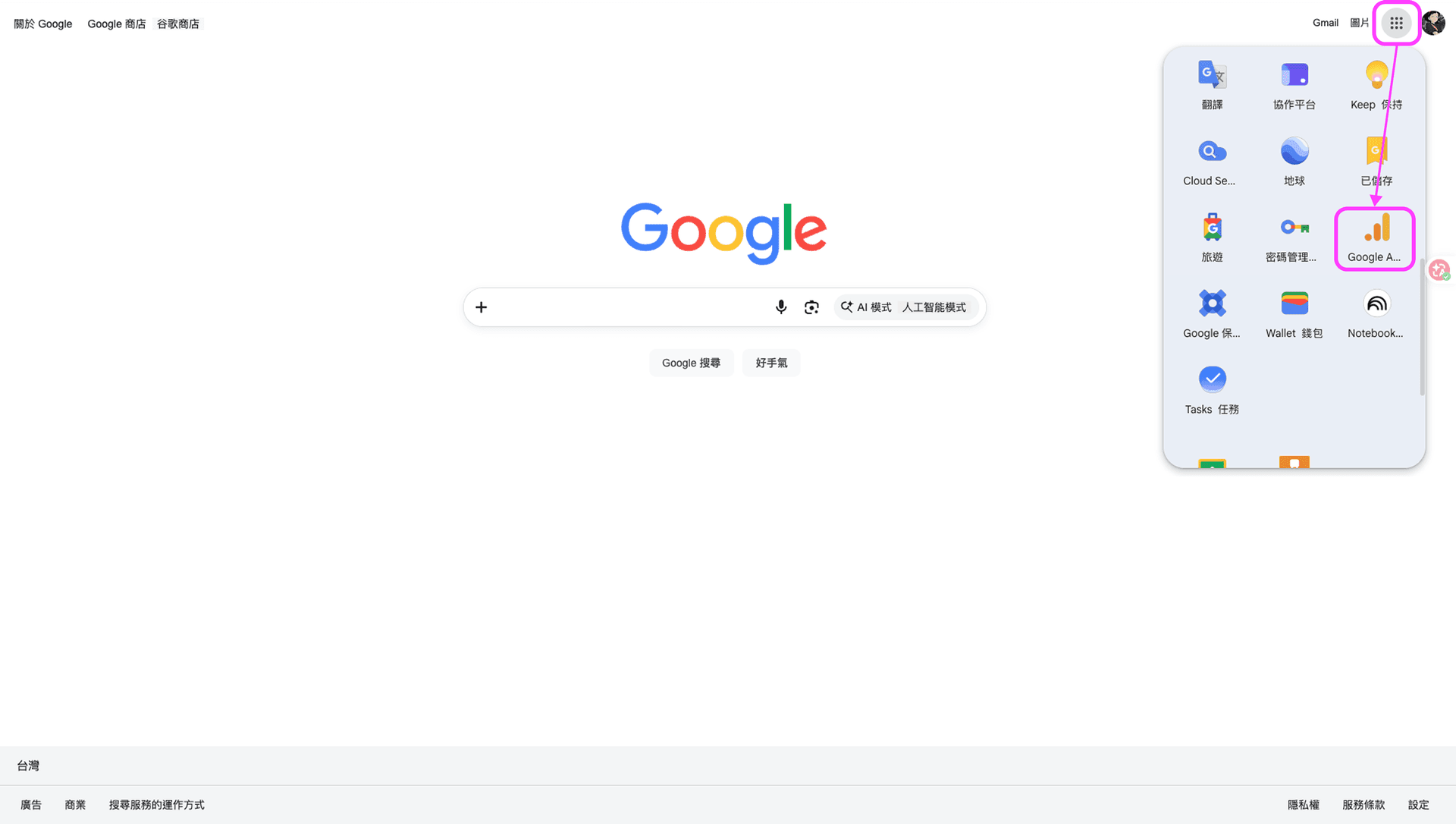
登入Google,點擊右上角九宮格打開Google應用程式,點擊「Google Analytics」
2. 進入管理頁面
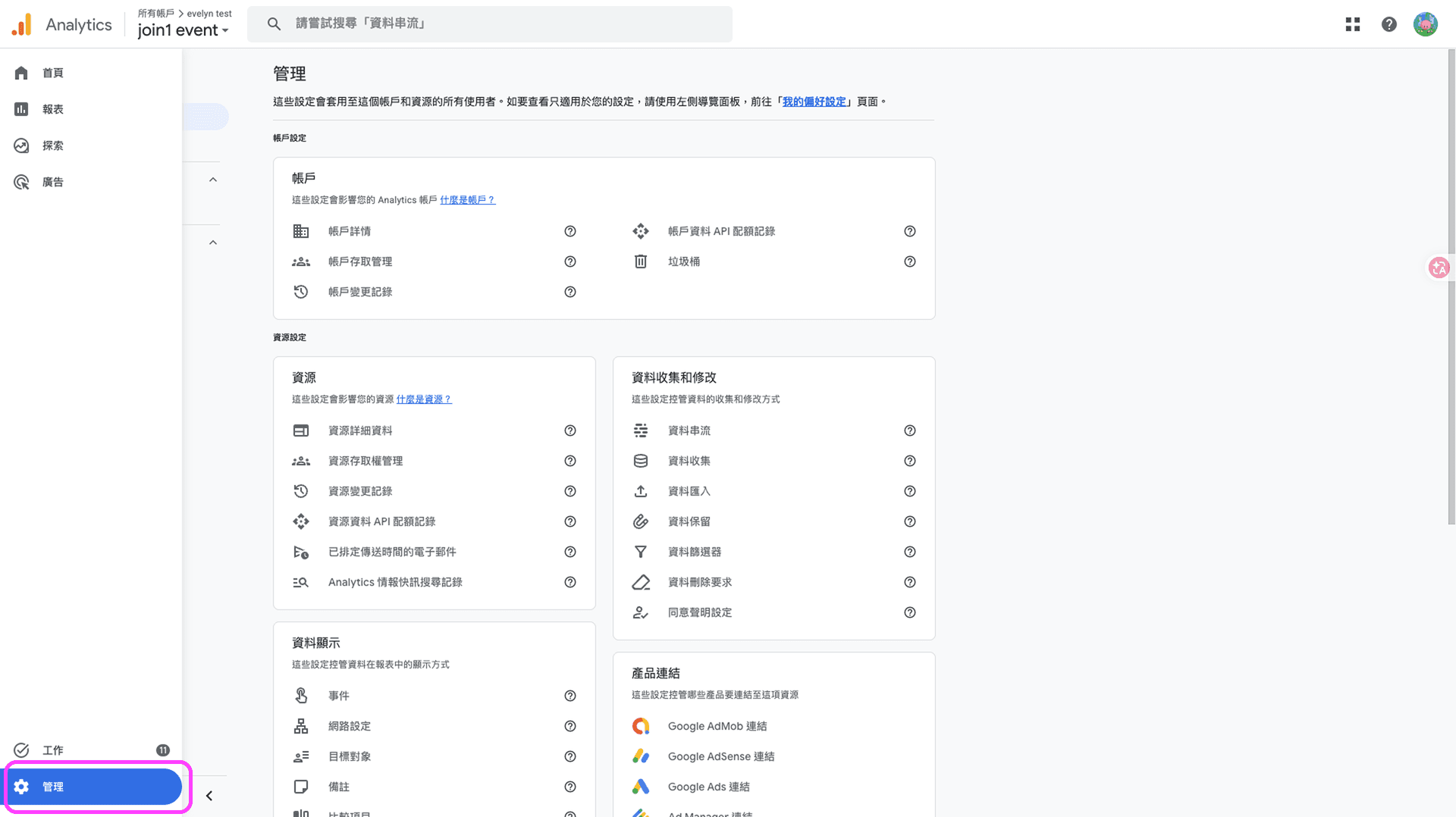
進入 Google Analytics 後,點擊左下角的「管理」。
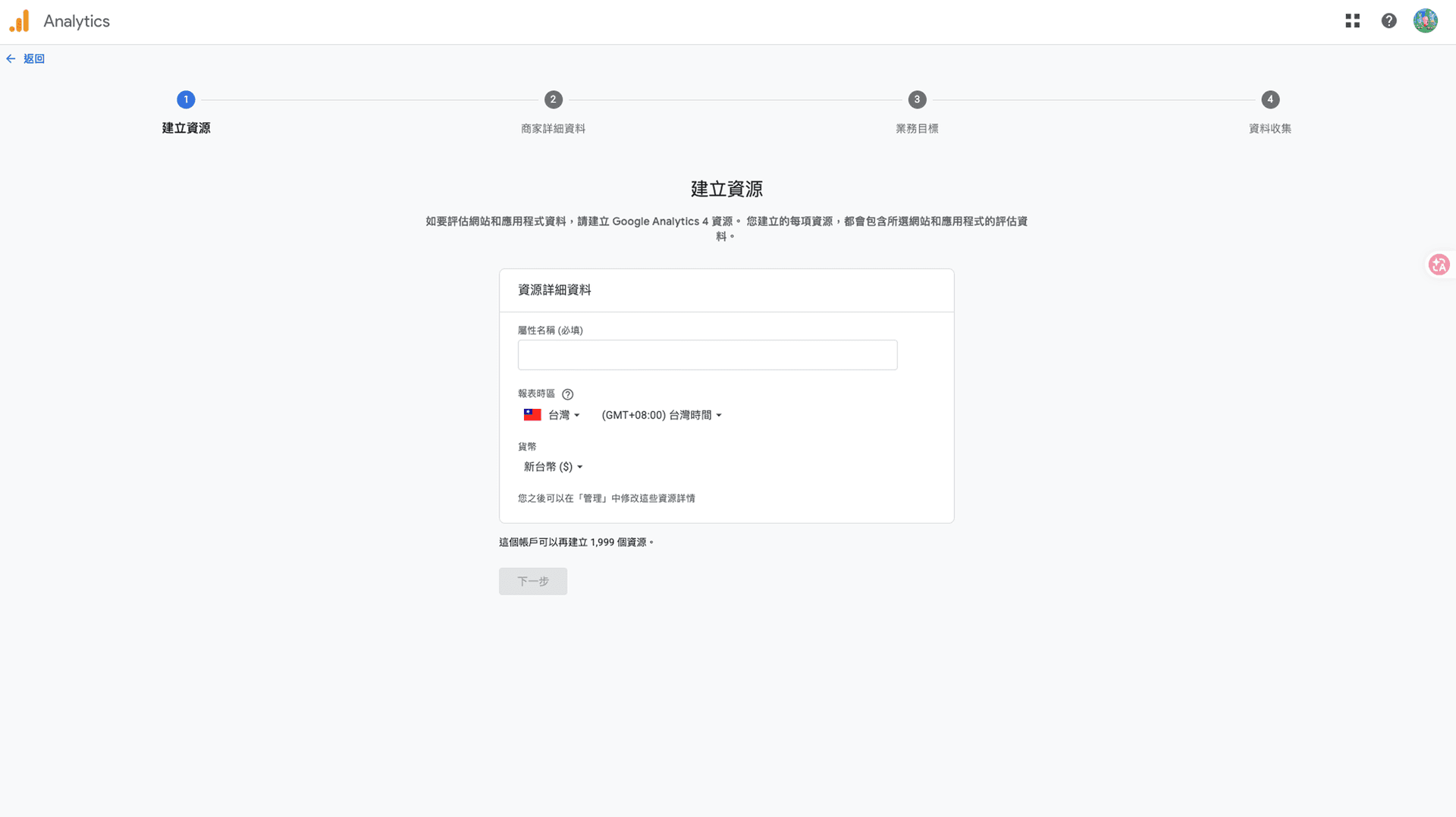
3. 建立資源
在管理頁面中,點擊「建立 → 資源」。
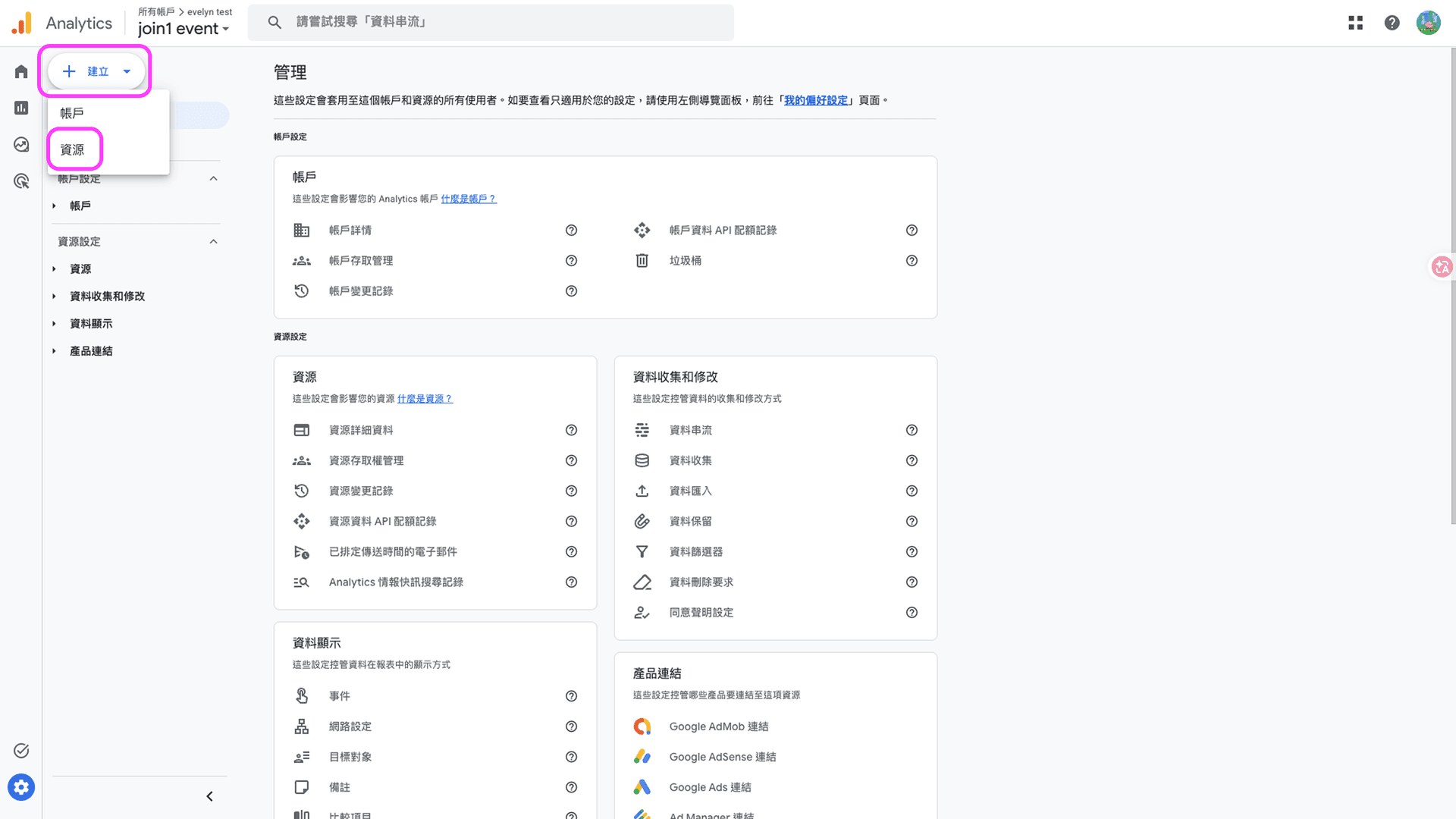
依照畫面指示完成資源建立。
4. 新增資料串流
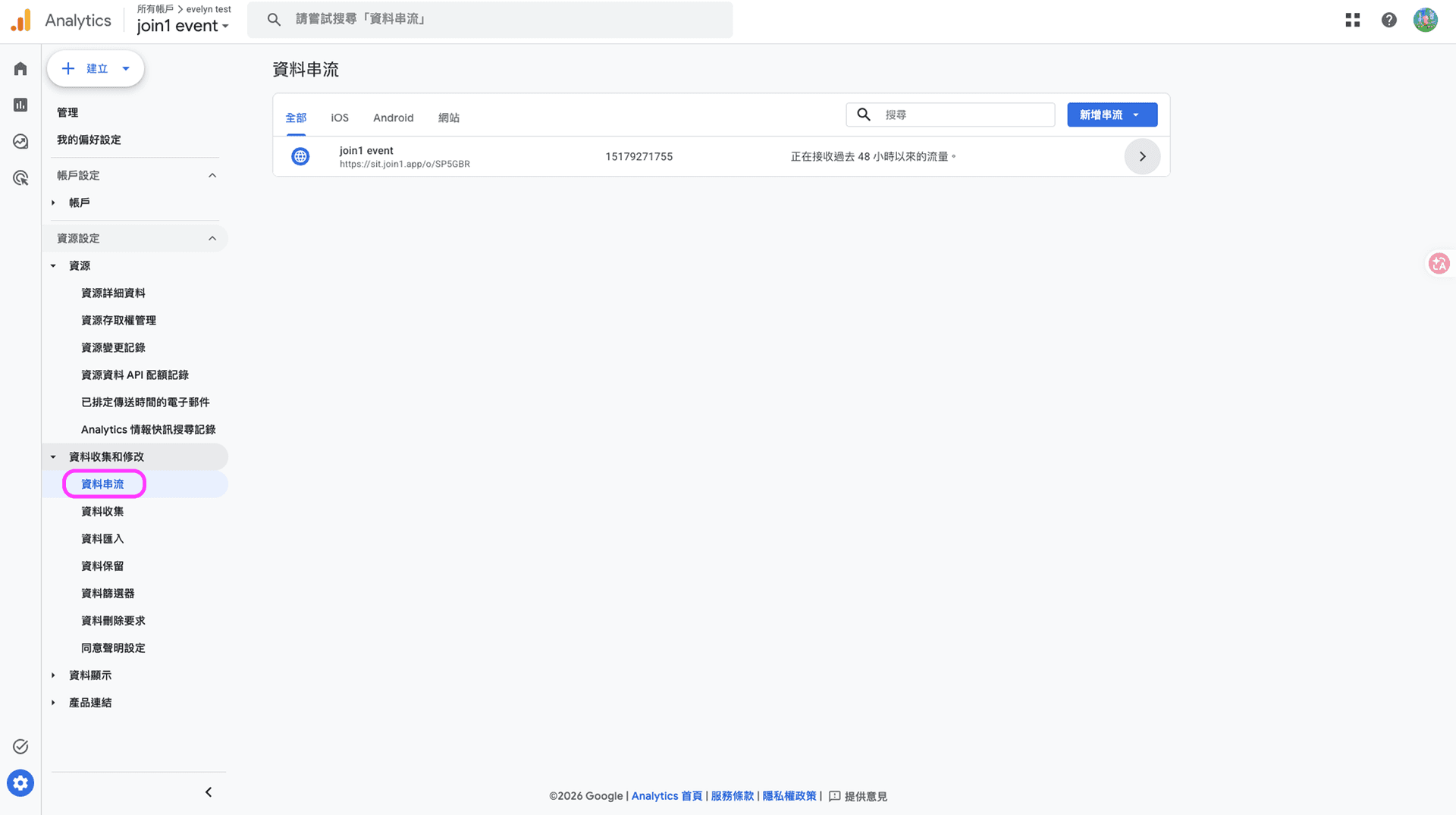
建立好資源後,在「資料收集與修改」區塊點擊「資料串流」。
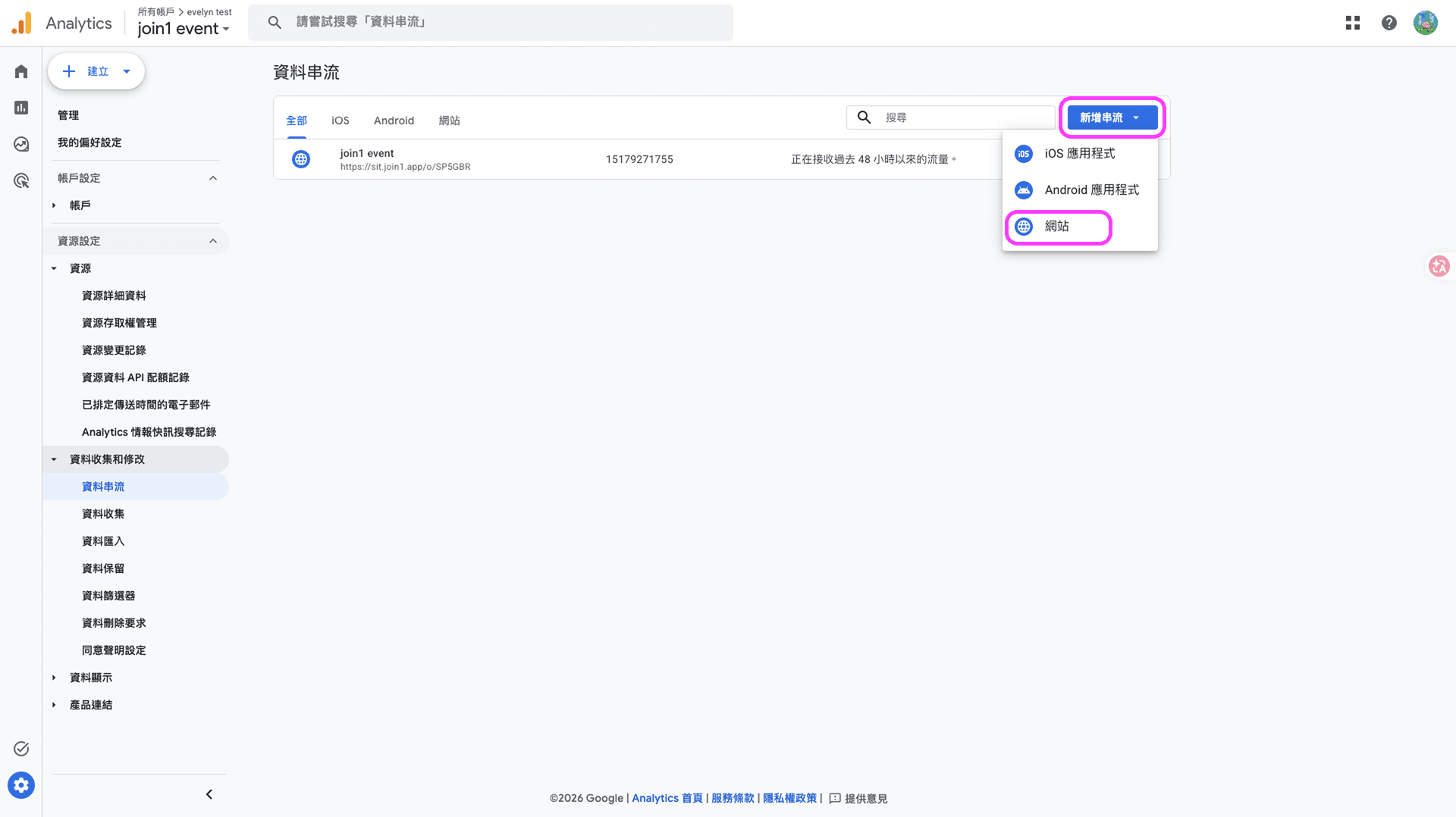
接著點擊「新增串流 → 網站」。
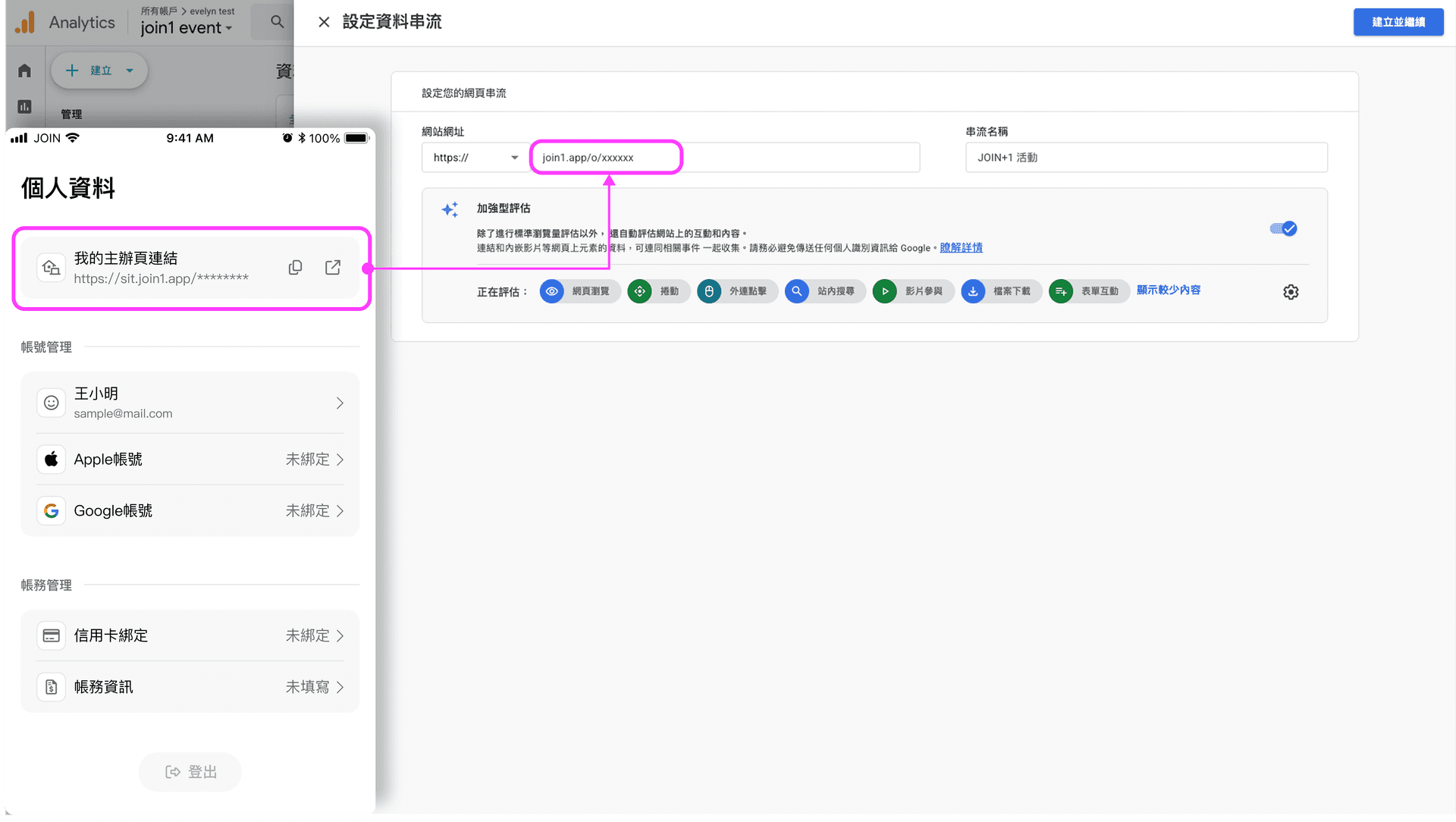
5. 輸入網址與串流名稱
輸入你的活動頁網址與串流名稱,建立串接資料。 💡網址請從 JOIN+1 後台 →「個人資料」→ 複製「我的主辦頁連結」取得。
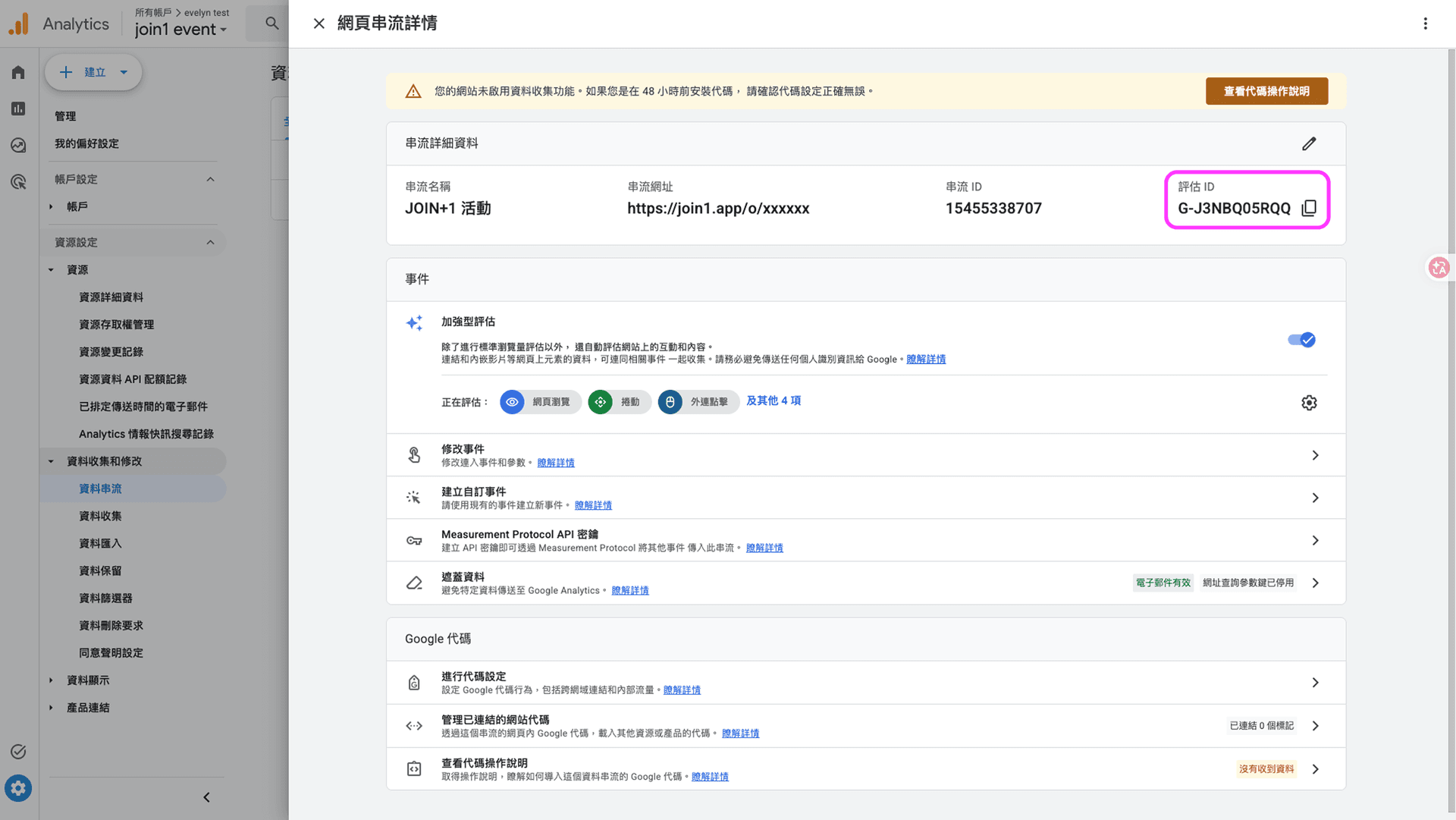
6. 複製評估 ID
點擊剛建立完成的串接資料,進入網頁串流詳情頁面,在「串流詳細資料」中複製「評估 ID」。
現在就開始,用 JOIN+1 建立你的活動!
立即建立活動小結
串接 GA4 只需要幾分鐘的設定時間,卻能讓你對活動流量來源一清二楚。下次辦活動前,不妨先花點時間把追蹤代碼設定好,讓每一筆行銷投入都有數據可循!