
門票設定
為你的活動建立多種門票,設定不同的名額、售票期限與收費方式。
如何設定不同門票
建立活動時,你不會直接看到「新增門票」的選項。建立活動當下的報名設定,會自動成為第一張門票「一般票」的設定。
之後如果想新增其他門票,可以到:活動管理 > 編輯活動 > 報名設定 > 門票設定。在這裡,你可以看到目前的門票列表,也可以新增更多門票。
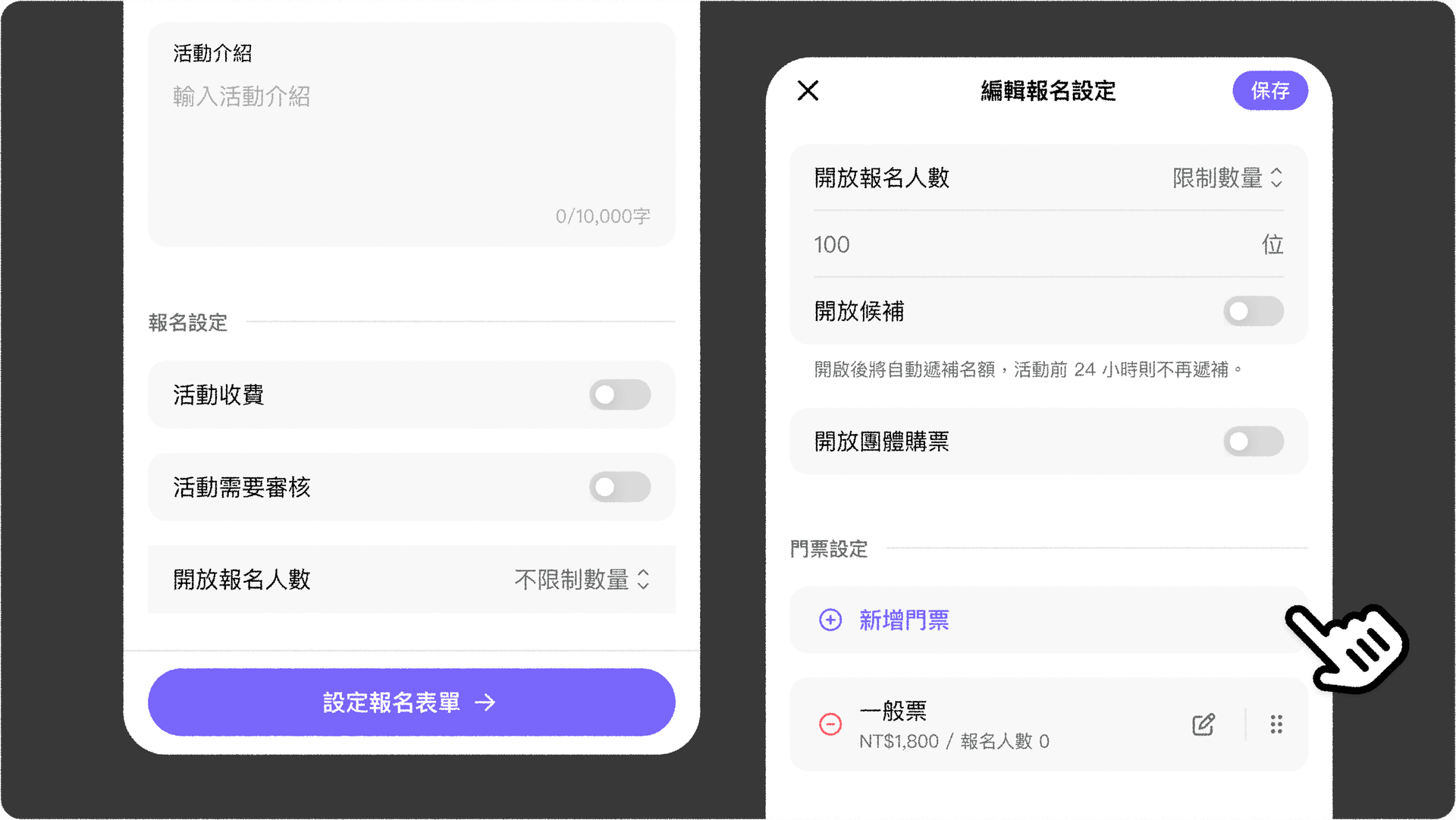
新增門票時可以設定什麼
點選新增門票後,你會看到以下選項:
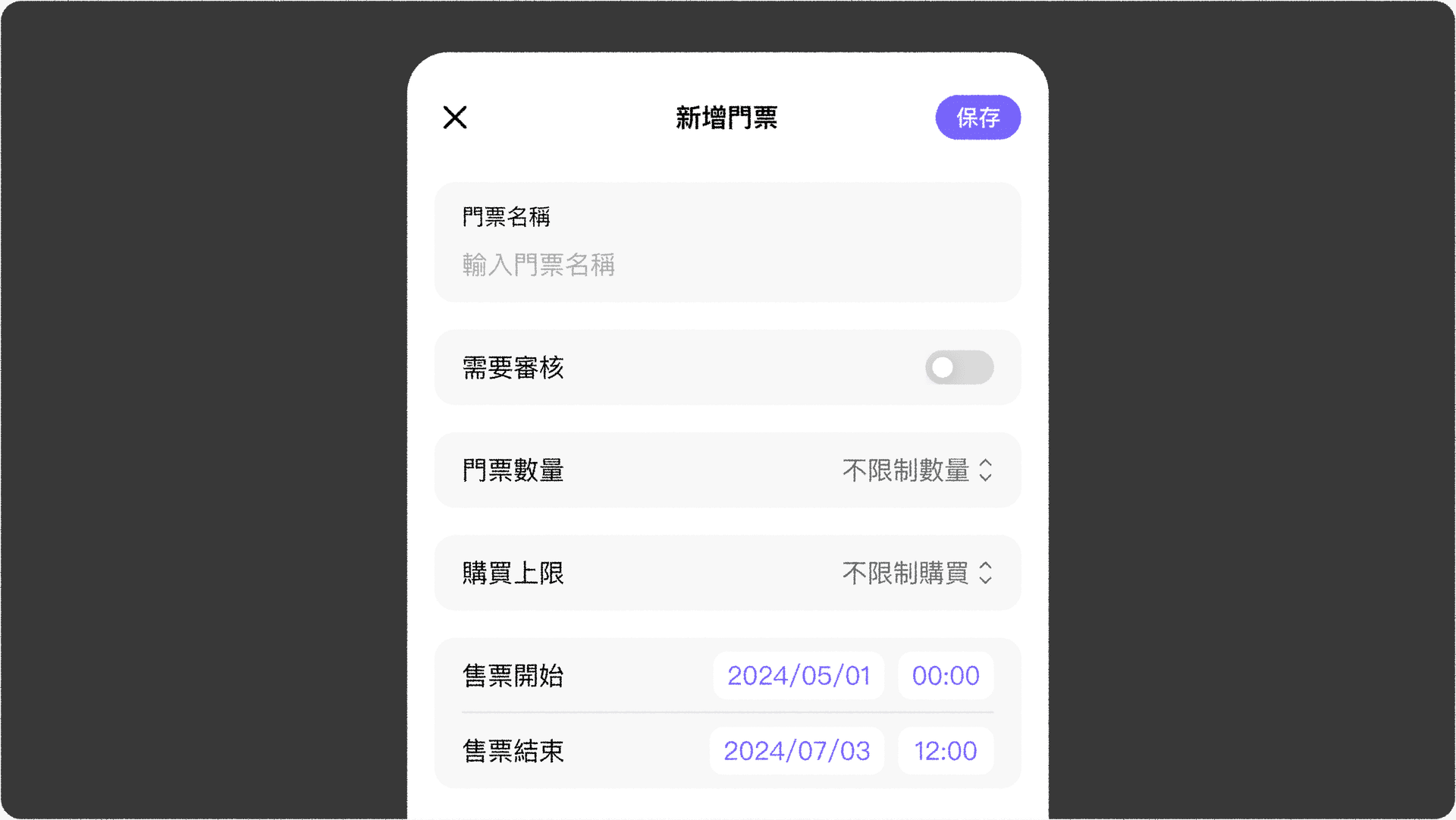
1. 門票名稱 為這張門票取一個簡短易懂的名稱,例如「早鳥票」「VIP 票」。
2. 是否需要審核 開啟後,報名該門票的人會先進入「待審核」狀態,需要你手動核准才會報名成功。
3. 門票數量 這張門票的總名額上限。額滿後,該門票會顯示為「已額滿」。
4. 購買上限 一個帳號最多可以購買幾張這張門票。這個選項只有在報名設定中的「開放團體購票」已開啟時才會出現。
5. 售票期限 這張門票開放報名/購買的截止時間。過了期限,這張票就不能再被一般報名或候補晉升取得(詳見下方「候補規則」)。
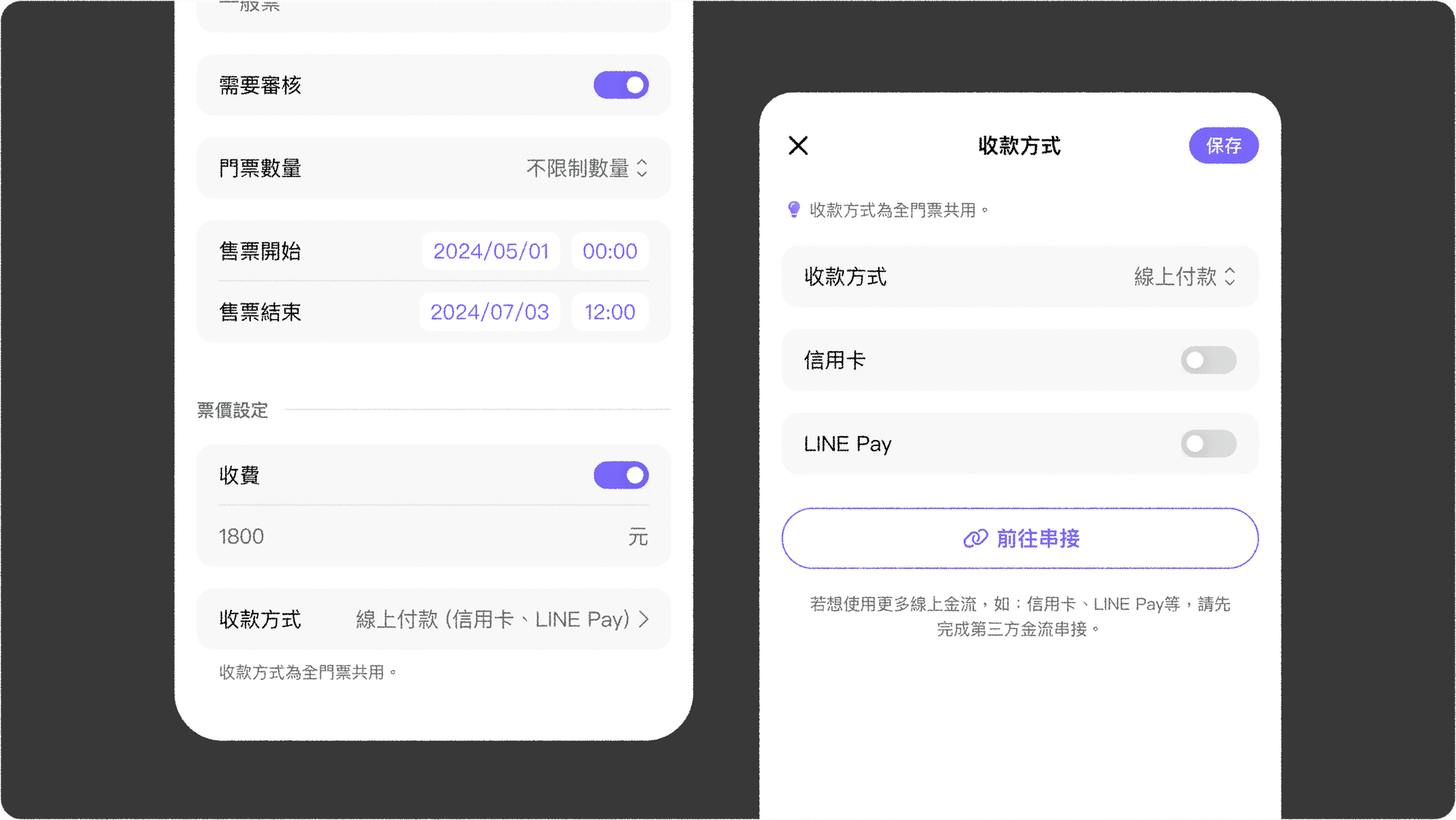
6. 收費設定 設定這張票是免費還是付費,以及票價。
收費上的限制
如果活動有開啟收費,所有需要收費的門票,收款方式會是統一的,無法讓不同門票分別使用不同的收款方式。
另外要注意:一旦有人成功購買某張門票後,這張票的票價與收款方式就無法再更改。如果需要調整價格,建議改為新增一張新的門票,並將舊門票調整為截止售票。
參加者名單怎麼顯示
在參加者名單中,你可以看到每位參加者購買了哪些門票、各買了幾張。
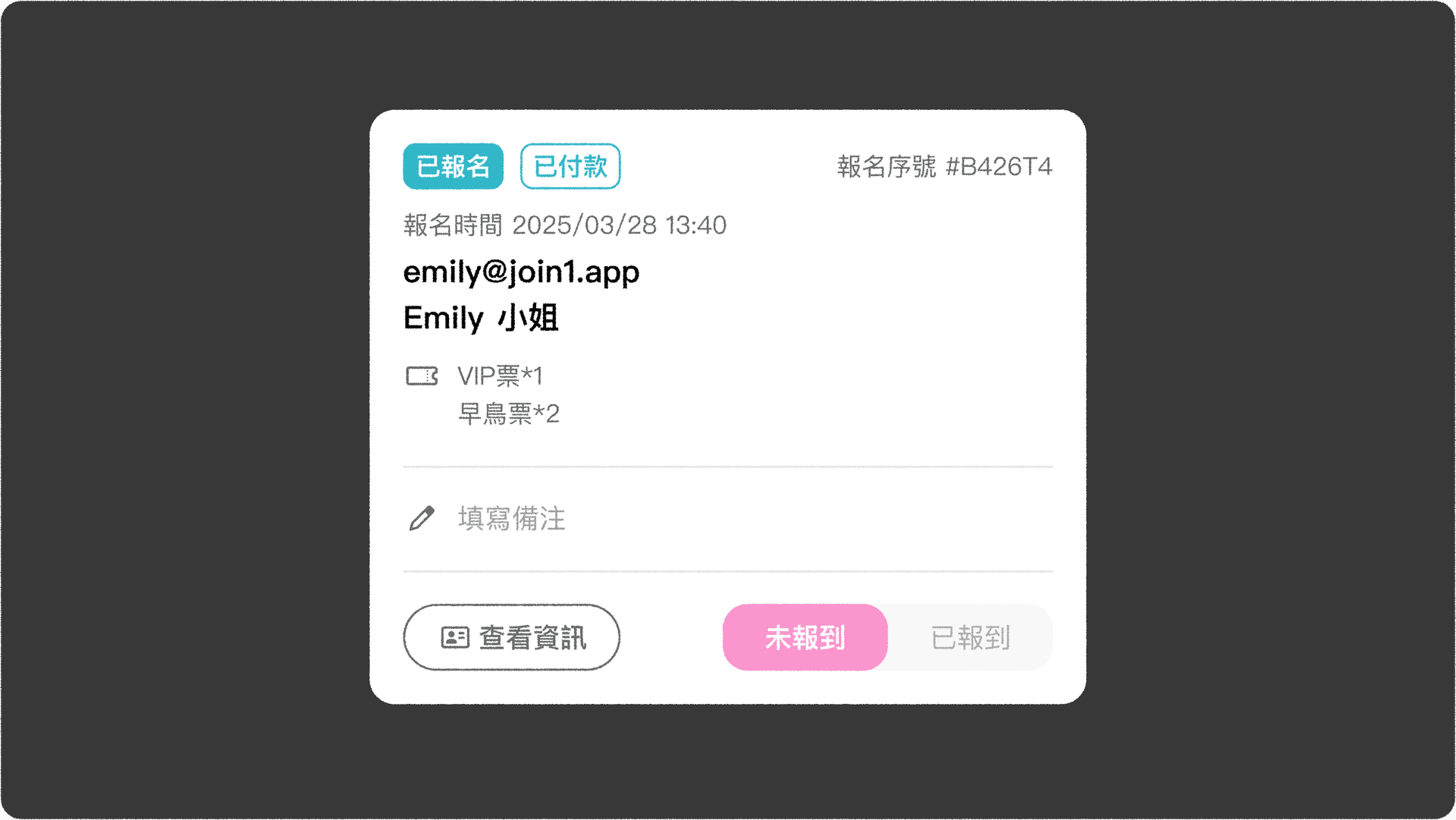
需要注意的是,就算一位參加者一次報名購買了多張門票(或多種門票),系統仍然只會產生一個報到用的 QR Code,供現場報到掃描使用。
多門票的候補規則
當某張門票有人取消報名,或審核沒通過,就會釋出 1 個名額。這個名額會依照下面的順序,找人遞補上去。
✦ 先確認:這張票是否還在售票期限內?
這一步會決定接下來要不要看它自己的候補名單,以及最後找不到人遞補時,能不能開放一般報名。
- 如果還在期限內,先看「第一順位」。
- 如果售票已經截止,跳過「第一順位」,直接看「第二順位」。
✦ 第一順位:正在候補這張票的人
系統會先看這張票自己的候補名單。如果有人在候補,就直接讓候補名單中排最前面的人遞補上去,流程結束。如果沒有人候補,繼續看下一步。
✦ 第二順位:所有還買得到的票,等最久的人
系統會把所有「目前還有名額、而且還沒截止收票」的門票,它們的候補名單全部合併起來,不分是候補哪一張票,單純比「誰加入候補的時間最早」,就讓誰遞補。
✦ 第三順位:都沒有人可以遞補,開放一般報名
如果上面兩個順位都找不到人,這個名額就會開放給還沒報名過的人,讓大家可以直接報名取得。
現在就開始,用 JOIN+1 建立你的活動!
免費建立活動